Aufgaben planen und abschließen
Die Aufgabenansicht benötigt tasks.read; Bearbeitungen richten sich zusätzlich nach tasks.write und dem verwendeten Workspace.
Aufgabe anlegen
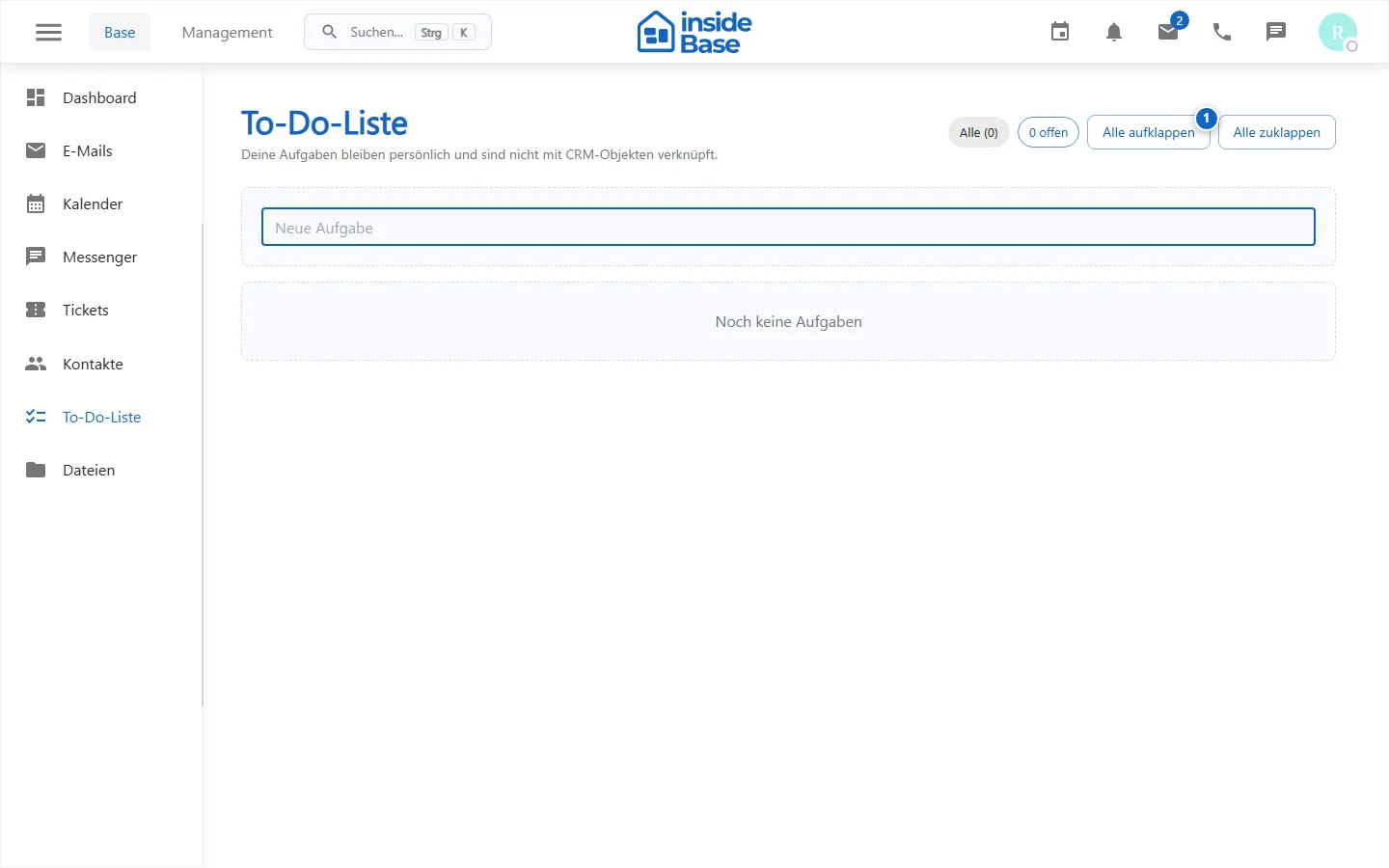
- Öffne Aufgaben.
- Gib im Feld Neue Aufgabe einen eindeutigen nächsten Schritt ein.
- Setze bei Bedarf ein Fälligkeitsdatum mit Uhrzeit.
- Wähle Hinzufügen.
Aufgaben mit Fälligkeit erscheinen zusätzlich im Kalender. Fällige und überfällige Einträge werden hervorgehoben und können eine Benachrichtigung auslösen.
Aufgaben bearbeiten
- Setze den Haken, um eine Aufgabe abzuschließen oder wieder zu öffnen.
- Öffne die Details, um Text, Fälligkeit oder Verknüpfung zu ändern.
- Ziehe Einträge in die gewünschte Reihenfolge.
- Klappe für einen schnellen Überblick alle Details ein oder aus.
- Lösche nur Aufgaben, deren Nachweis nicht mehr benötigt wird.
Zweck
Aufgaben halten persönliche oder verknüpfte Arbeit mit eindeutiger Fälligkeit und Abschlussstatus fest.
Anwendungsweg
Öffne Aufgaben; fällige Einträge können zusätzlich im Kalender erscheinen.
Voraussetzungen und Rechte
Lesen benötigt tasks.read, Anlegen, Sortieren, Abschließen und Löschen tasks.write.
Schritt für Schritt
- Filtere offene oder fällige Aufgaben.
- Lege eine konkrete Aufgabe mit Text, Fälligkeit und optionaler Verknüpfung an.
- Bearbeite Details oder Reihenfolge bei geänderter Planung.
- Markiere sie nach tatsächlicher Erledigung als abgeschlossen.
Ergebnis
Die Aufgabe besitzt einen aktuellen Status und bleibt mit ihrem fachlichen Kontext nachvollziehbar.
Varianten und Sonderfälle
Aufgaben mit Fälligkeit erscheinen auch im Kalender. Wiederöffnen stellt einen versehentlich gesetzten Abschluss zurück.
Fehlerbehebung
Prüfe Filter, Fälligkeitszeitraum, Modulfreischaltung und tasks.write, wenn Einträge oder Aktionen fehlen.