Tickets bearbeiten und organisieren
Zum Öffnen ist tickets.read, zum Erstellen und Ändern tickets.write erforderlich.
Ticket anlegen
- Öffne Tickets und wähle Neues Ticket.
- Erfasse einen eindeutigen Titel und eine nachvollziehbare Beschreibung.
- Wähle Status und Typ; ergänze optional Priorität, Fälligkeit, Zuweisung, Beobachter, Fortschritt und Aufwand.
- Ergänze zusätzliche Felder und speichere.
Im Ticket können Kommentare hinzugefügt und die verknüpften Datensätze direkt geöffnet werden.
Übersicht nutzen
Die Listenansicht bietet Suche, konfigurierbare Spalten und Filter nach Status, Typ, Priorität, Zuweisung sowie Datumsbereichen. In der Boardansicht gruppierst du nach Status, Zuweisung, Priorität oder Typ und kannst Tickets zwischen Spalten verschieben.
Schnellaktionen im Board ermöglichen unter anderem die Zuweisung an dich selbst, das Setzen der heutigen Fälligkeit und das Markieren als erledigt. Prüfe nach einer Verschiebung die Erfolgsmeldung, weil sie eine fachliche Änderung auslöst.
Ticketprojekte
Die Projektübersicht und die Seite eines einzelnen Projekts bündeln zusammengehörige Tickets. Sichtbar sind nur Projekte und Tickets, für die der Workspace Zugriff gewährt.
Zweck
Tickets steuern strukturierte Anfragen und Arbeit; Projekte bündeln fachlich zusammengehörige Tickets.
Anwendungsweg
Öffne Tickets beziehungsweise Tickets → Projekte.
Voraussetzungen und Rechte
Lesen benötigt tickets.read, Anlage und Bearbeitung tickets.write; einzelne Felder können zusätzliche Sichtregeln besitzen.
Schritt für Schritt
Tickets bearbeiten
- Suche oder filtere nach Status, Typ, Priorität, Zuweisung oder Datum.
- Öffne ein Ticket oder lege es mit Titel, Beschreibung und fachlichen Zuordnungen an.
- Pflege Status, Priorität, Verantwortliche, Fälligkeit, Kommentare und Custom Fields.
- Speichere und kontrolliere die Änderung in Liste oder Board.
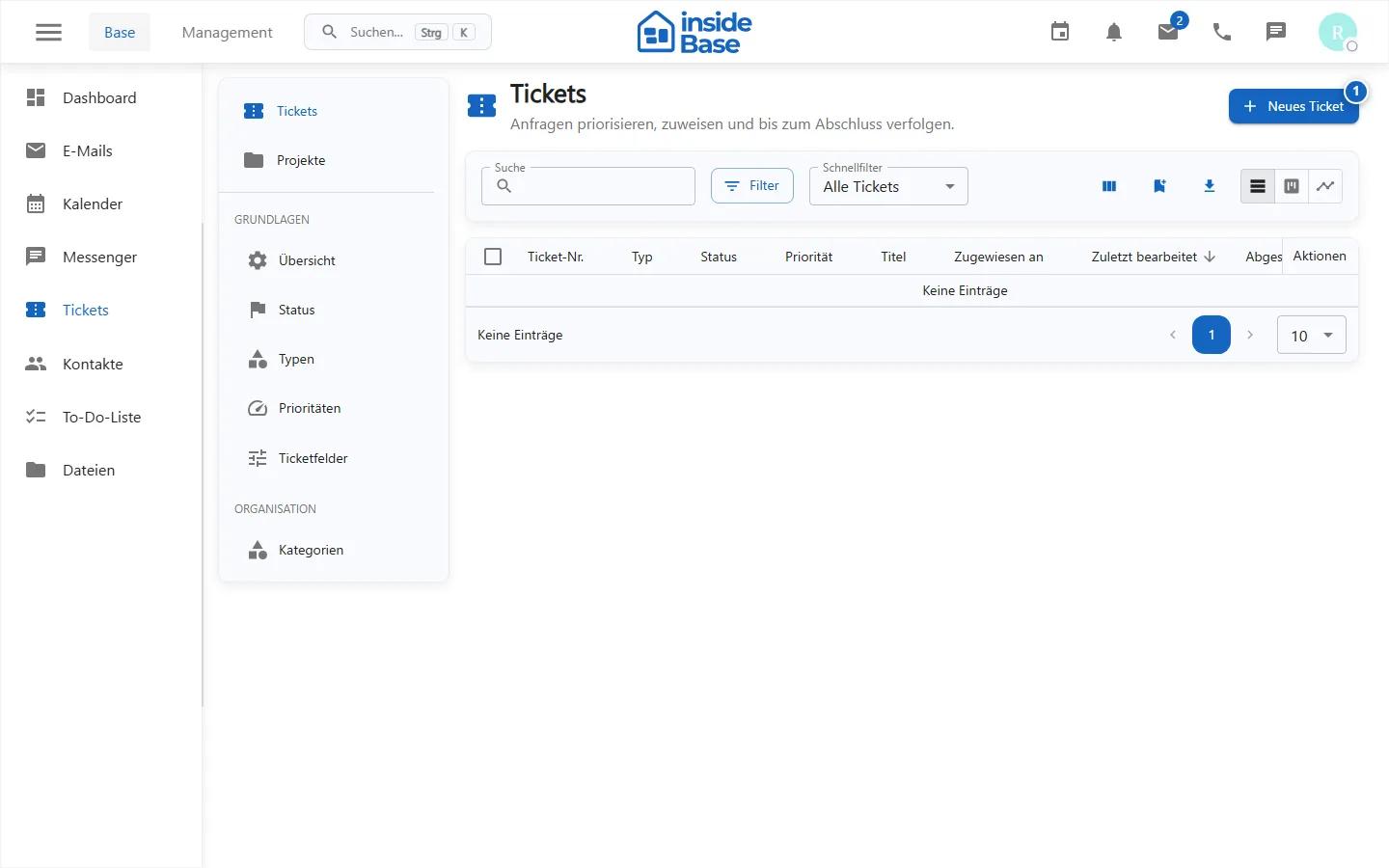
Ticketprojekte organisieren
- Öffne die Projektübersicht und wähle das Projekt.
- Prüfe enthaltene Tickets, Status und Verantwortlichkeiten.
- Öffne das betreffende Ticket für fachliche Änderungen.
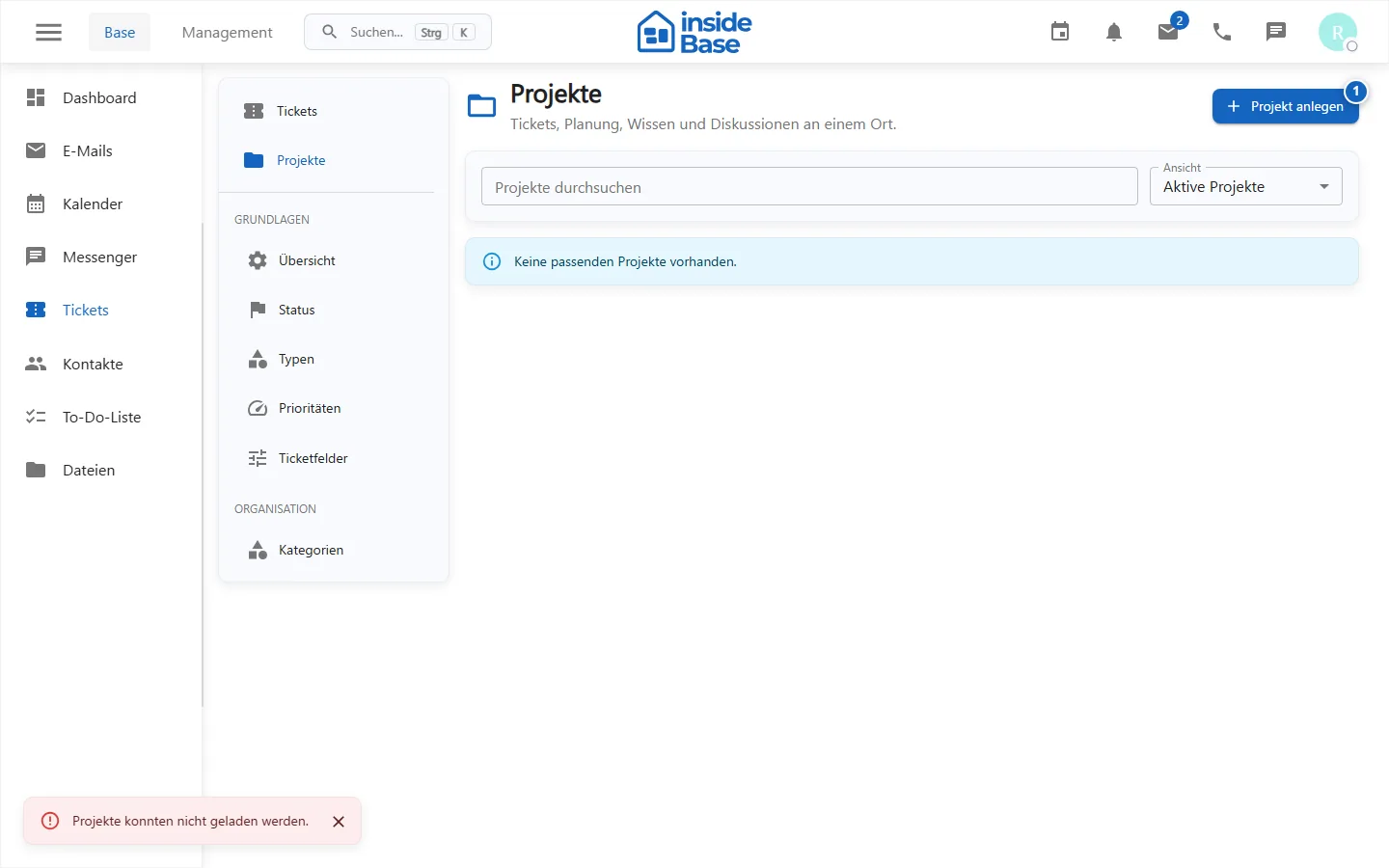
Ergebnis
Ticket und Projektansicht zeigen den aktuellen Bearbeitungsstand und die zuständigen Personen.
Varianten und Sonderfälle
Drag-and-drop im Board ändert den gruppierten Wert unmittelbar. Schnellaktionen können Fälligkeit, Zuweisung oder Abschluss direkt setzen.
Fehlerbehebung
Prüfe aktive Filter, Projektzugriff, Schreibrecht und Pflichtfelder. Lade das Board neu, wenn eine Verschiebung nicht sichtbar bleibt.