Profil, Passwort und Benachrichtigungen
Profil bearbeiten
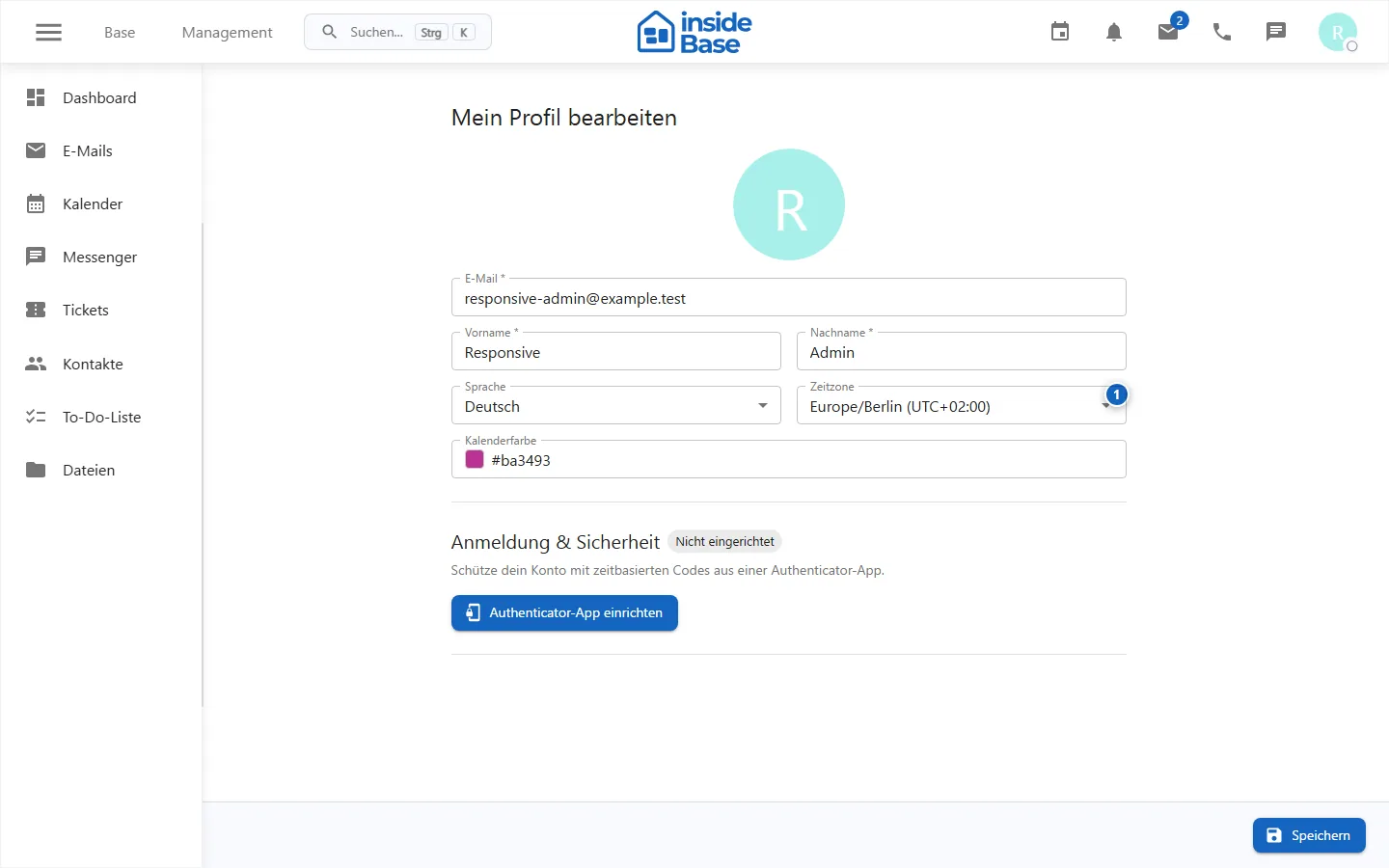
- Öffne über das persönliche Menü Profil.
- Prüfe E-Mail-Adresse, Vorname, Nachname und optional die Telefonnummer.
- Speichere die Änderung.
Vorname, Nachname und E-Mail-Adresse sind Pflichtangaben. Wenn Single Sign-on verwendet wird, können einzelne Sicherheitsfunktionen zentral gesteuert und deshalb im Profil nicht verfügbar sein.
Passwort zurücksetzen
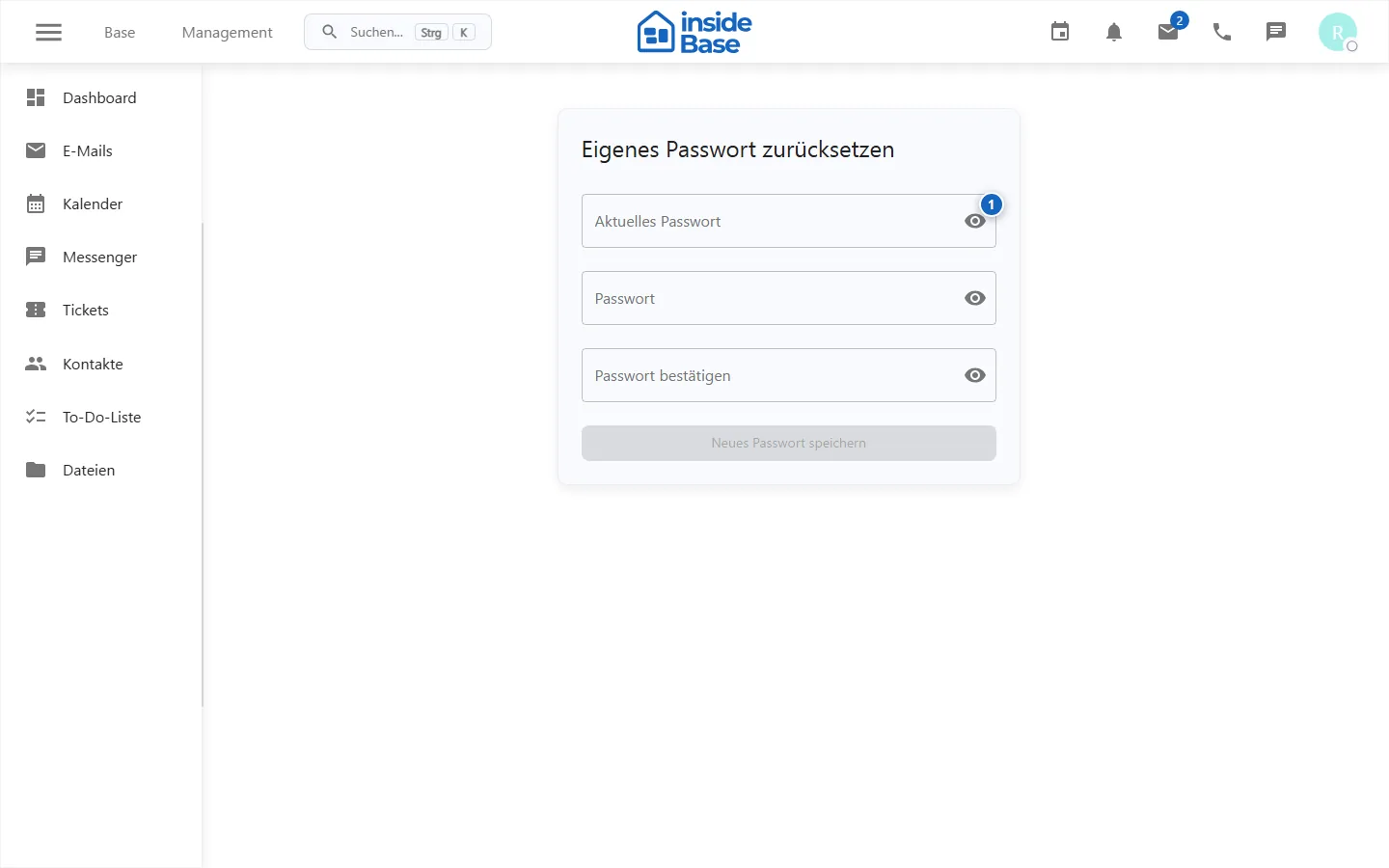
Öffne Passwort zurücksetzen, gib die verlangten Zugangsdaten ein und bestätige die Änderung. Verwende ein einzigartiges Passwort und teile es nicht mit anderen Personen. Bei SSO gelten die Vorgaben des angebundenen Identitätsanbieters.
Benachrichtigungen einstellen
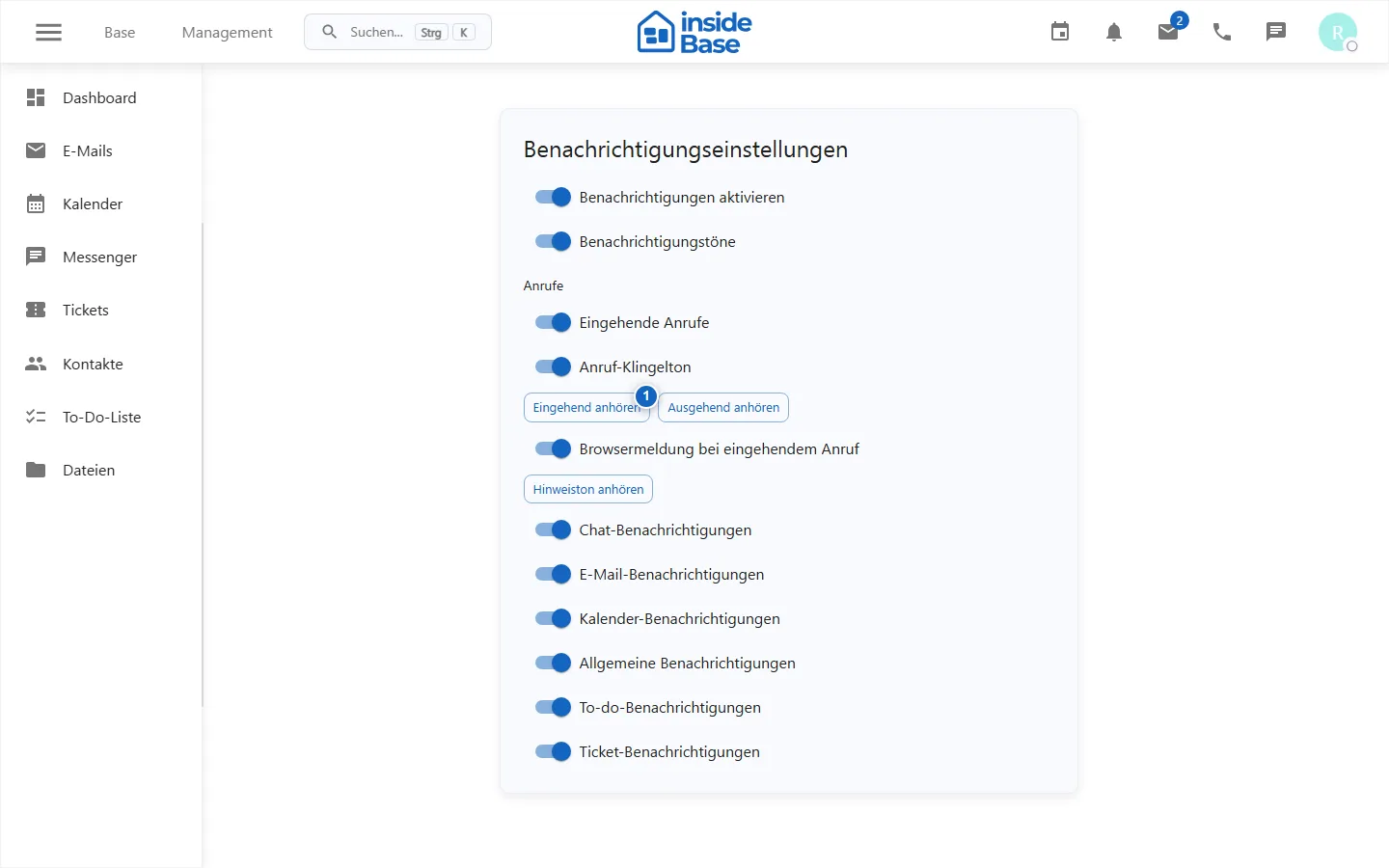
In Benachrichtigungen lassen sich allgemeine Hinweise, Töne und Browser-Systembenachrichtigungen steuern. Abhängig von den aktiven Modulen gibt es eigene Schalter für E-Mail, Kalender, Chat, Aufgaben, Tickets und eingehende Anrufe.
Für Browser-Push muss der Browser die Website-Berechtigung erlauben. Eine im Browser blockierte Berechtigung kann nicht allein in Inside wieder aktiviert werden.
Zweck
In diesem Bereich pflegst du persönliche Stammdaten, schützt den Zugang und bestimmst, welche Hinweise Inside ausgeben darf.
Anwendungsweg
Öffne das persönliche Menü und wähle Profil, Passwort zurücksetzen oder Benachrichtigungen.
Voraussetzungen und Rechte
Alle angemeldeten Benutzer dürfen ihre eigenen Einstellungen bearbeiten. SSO und Browserrichtlinien können einzelne Optionen zentral vorgeben.
Schritt für Schritt
Profil bearbeiten
- Prüfe Namen, E-Mail-Adresse und Telefonnummer.
- Ändere nur die benötigten Felder und speichere.
- Kontrolliere die Erfolgsmeldung und die Anzeige im persönlichen Menü.
Passwort zurücksetzen
- Öffne Passwort zurücksetzen.
- Gib aktuelles und neues Passwort entsprechend den angezeigten Regeln ein.
- Bestätige die Änderung und melde dich bei einer abgelaufenen Sitzung neu an.
Benachrichtigungen einstellen
- Aktiviere nur die fachlich benötigten Kanäle und Modultypen.
- Erlaube Browser-Push, wenn Systembenachrichtigungen gewünscht sind.
- Speichere und löse bei Bedarf eine ungefährliche Testbenachrichtigung aus.
Ergebnis
Gespeicherte Profildaten und Benachrichtigungseinstellungen gelten unmittelbar für das eigene Konto.
Varianten und Sonderfälle
Bei SSO können E-Mail-Adresse oder Passwort nicht lokal änderbar sein. Blockierte Browser-Push-Rechte müssen in den Website-Einstellungen des Browsers korrigiert werden.
Fehlerbehebung
Prüfe bei ausbleibenden Hinweisen zuerst Inside-Schalter, Browserberechtigung, Betriebssystem-Fokusmodus und die Berechtigung für das betreffende Modul.