Anmelden, registrieren und Zugang wiederherstellen
Ziel und Voraussetzungen
Du meldest dich mit der vorgesehenen Identität sicher an und öffnest den richtigen Arbeitsbereich. Benötigt werden eine bestätigte E-Mail-Adresse, das vereinbarte Anmeldeverfahren und – falls aktiviert – Zugriff auf die MFA-Methode. Verwende ausschließlich die Produktdomain deiner Organisation.
Diese Anleitung führt vom ersten Konto bis in den richtigen Arbeitsbereich. Zugangscodes und Wiederherstellungslinks sind personenbezogen und dürfen nicht weitergegeben werden.
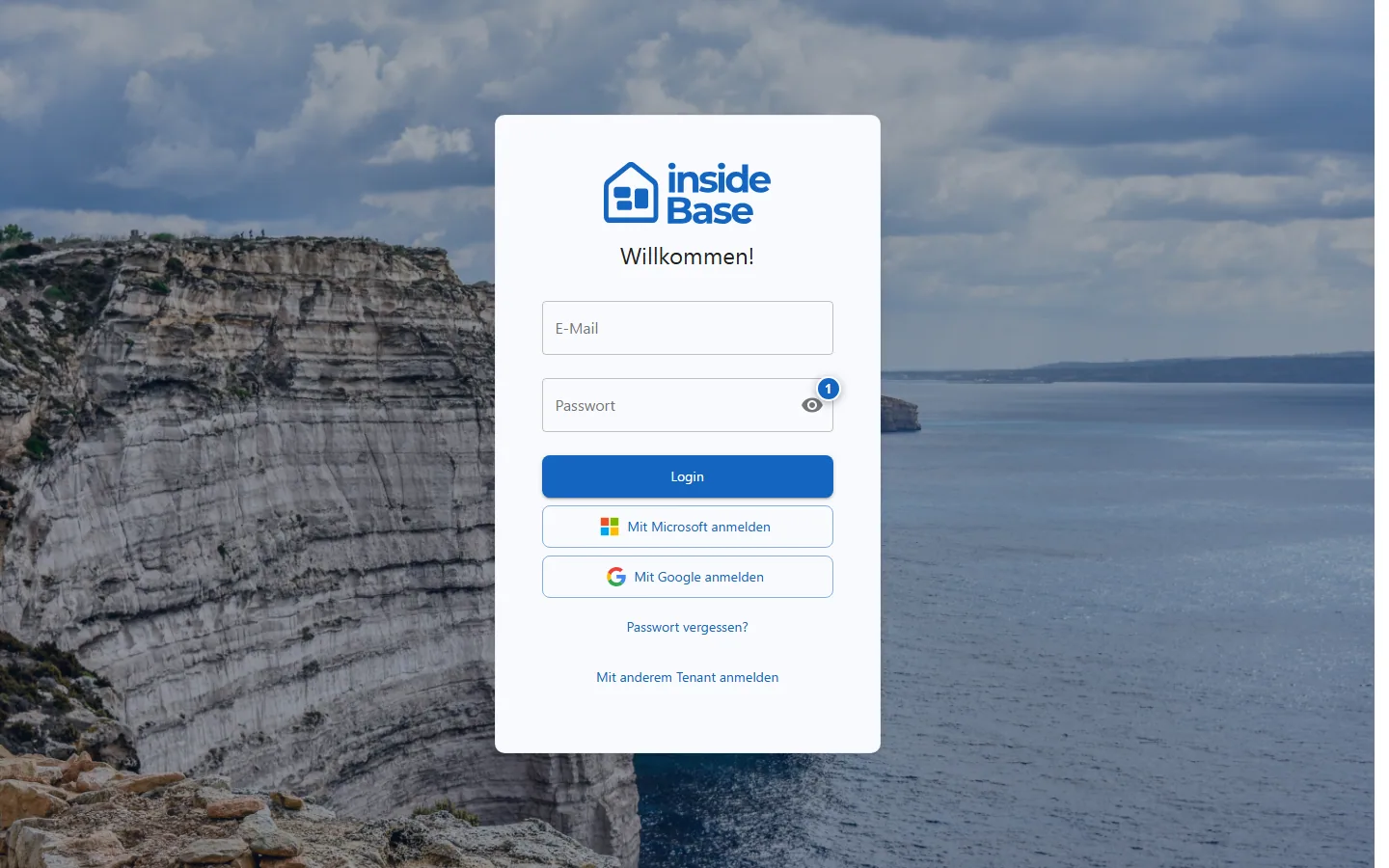
Sicher anmelden
- Öffne die Webadresse deines Unternehmens oder die mobile App.
- Gib E-Mail-Adresse und Passwort ein. Nutze einen angebotenen Unternehmens-Login nur für das dazugehörige Konto.
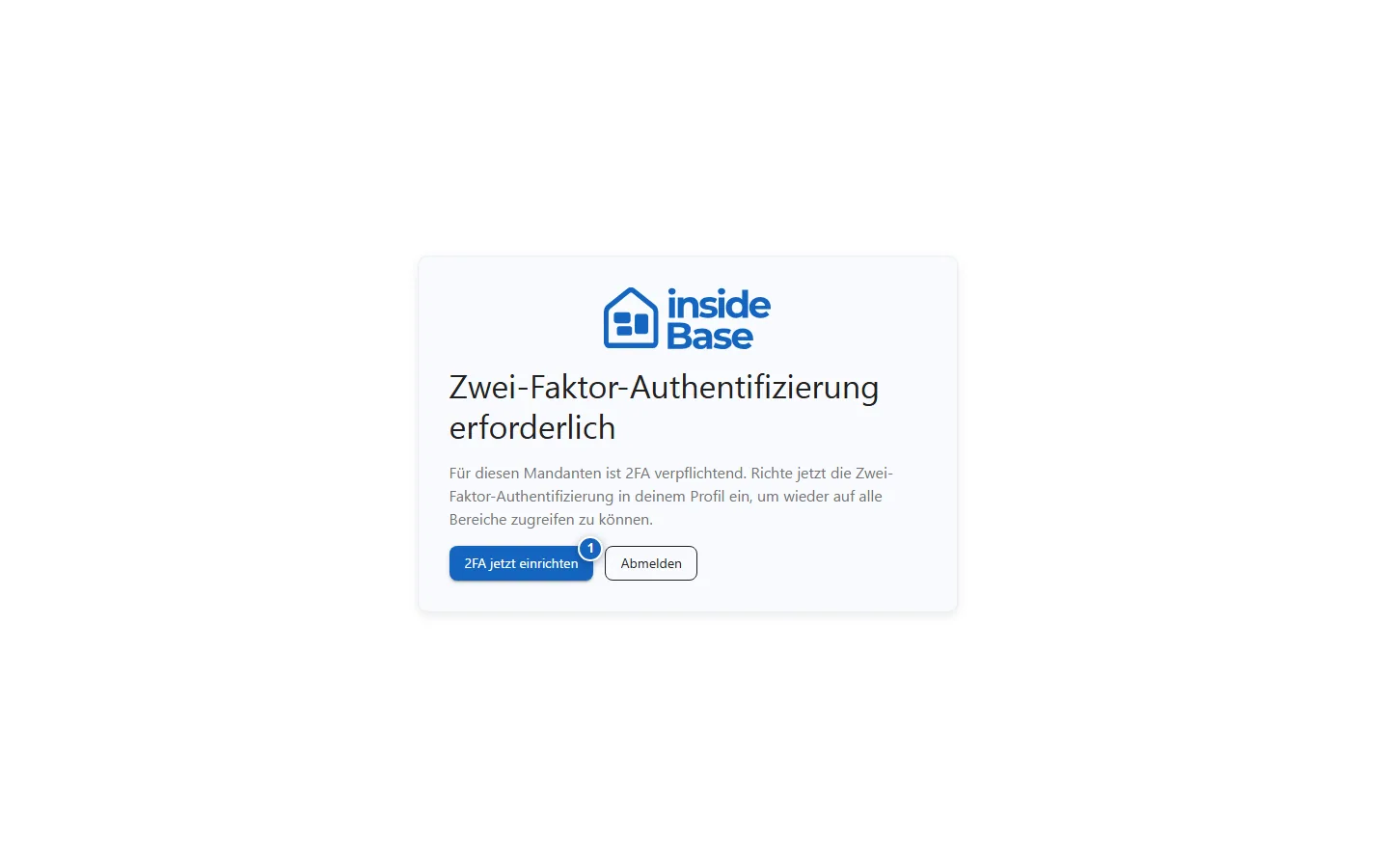
- Bestätige bei aktivierter Zwei-Faktor-Authentifizierung den zweiten Faktor.
- Prüfe nach der Weiterleitung Produkt, Organisation und Arbeitsbereich.
Eine bereits aktive Sitzung führt direkt zum zulässigen Startbereich. Ein Anmeldelink mit kurzlebigem Token wird nur einmal verarbeitet.
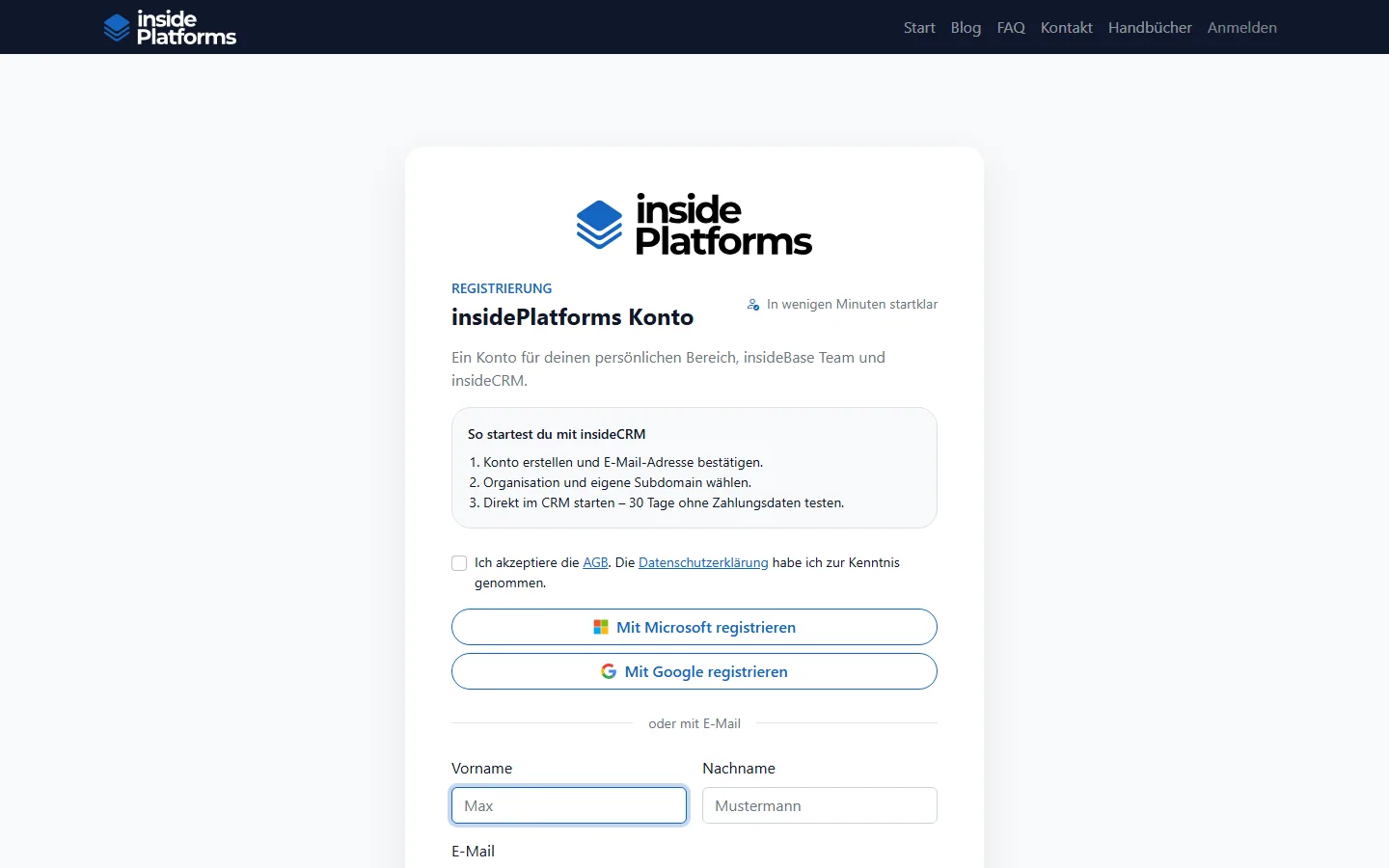
Konto registrieren und E-Mail bestätigen
- Wähle Registrieren und erfasse die abgefragten Kontaktdaten.
- Verwende eine erreichbare geschäftliche E-Mail-Adresse und ein einzigartiges Passwort.
- Öffne die Bestätigungsnachricht und folge dem Link auf demselben Gerät.
- Melde dich danach regulär an. Ist der Link abgelaufen, fordere einen neuen an.
Eine Registrierung erzeugt noch keinen Zugriff auf fremde Organisationen. Diese werden durch Einladung, Zuordnung oder die Produkterstellung freigeschaltet.
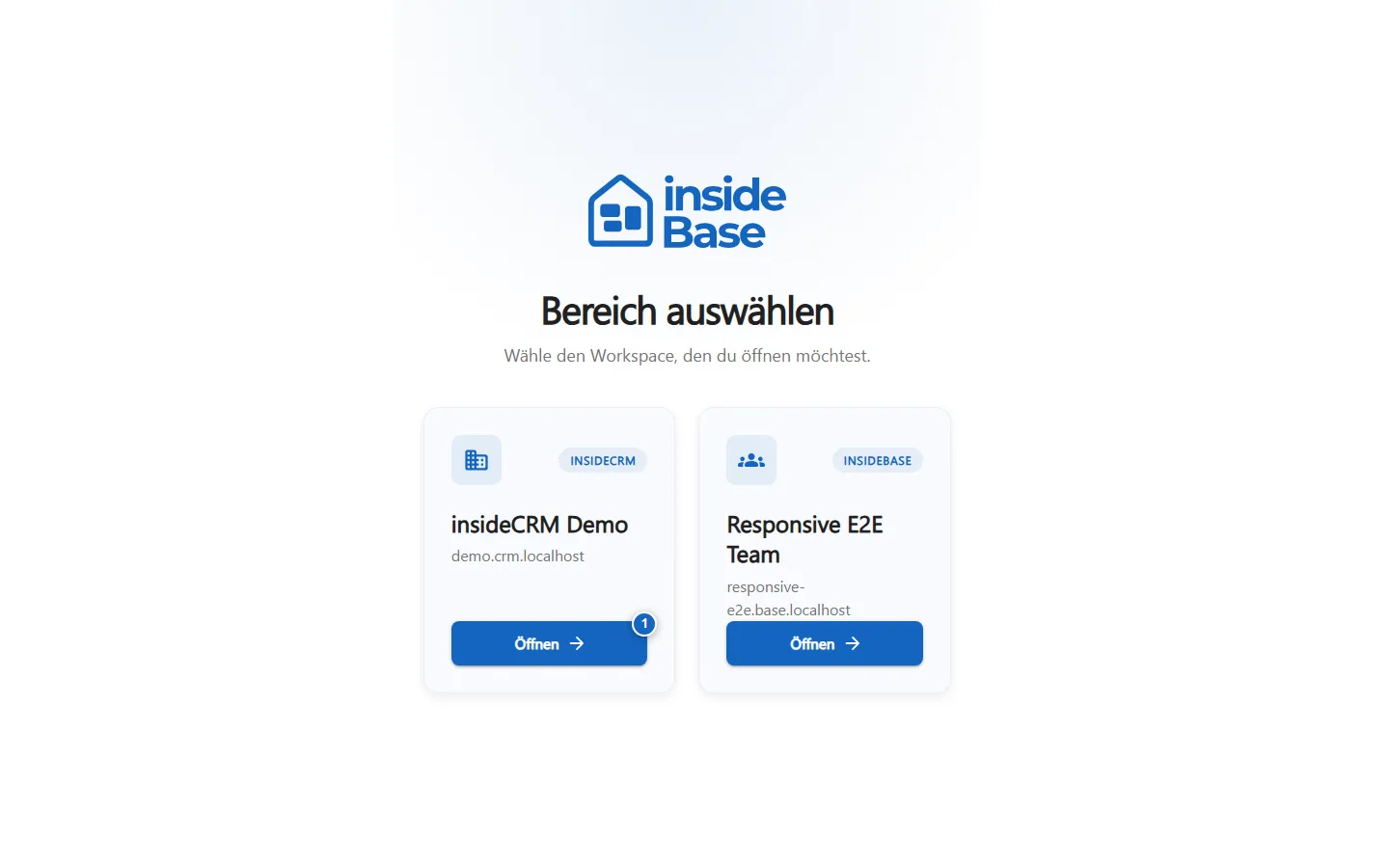
Arbeitsbereich auswählen
Wenn dein Konto mehreren Organisationen oder Mandanten zugeordnet ist, erscheint nach der Anmeldung eine Auswahl.
- Vergleiche Produkt, Organisation und Mandantenname.
- Wähle den Bereich, in dem du arbeiten möchtest.
- Prüfe im Kopfbereich der Anwendung, ob die Auswahl übernommen wurde.
Fehlt ein erwarteter Bereich, melde dich nicht mit einem anderen Konto an, sondern bitte einen Administrator, E-Mail-Adresse, Einladung und Berechtigungen zu prüfen.
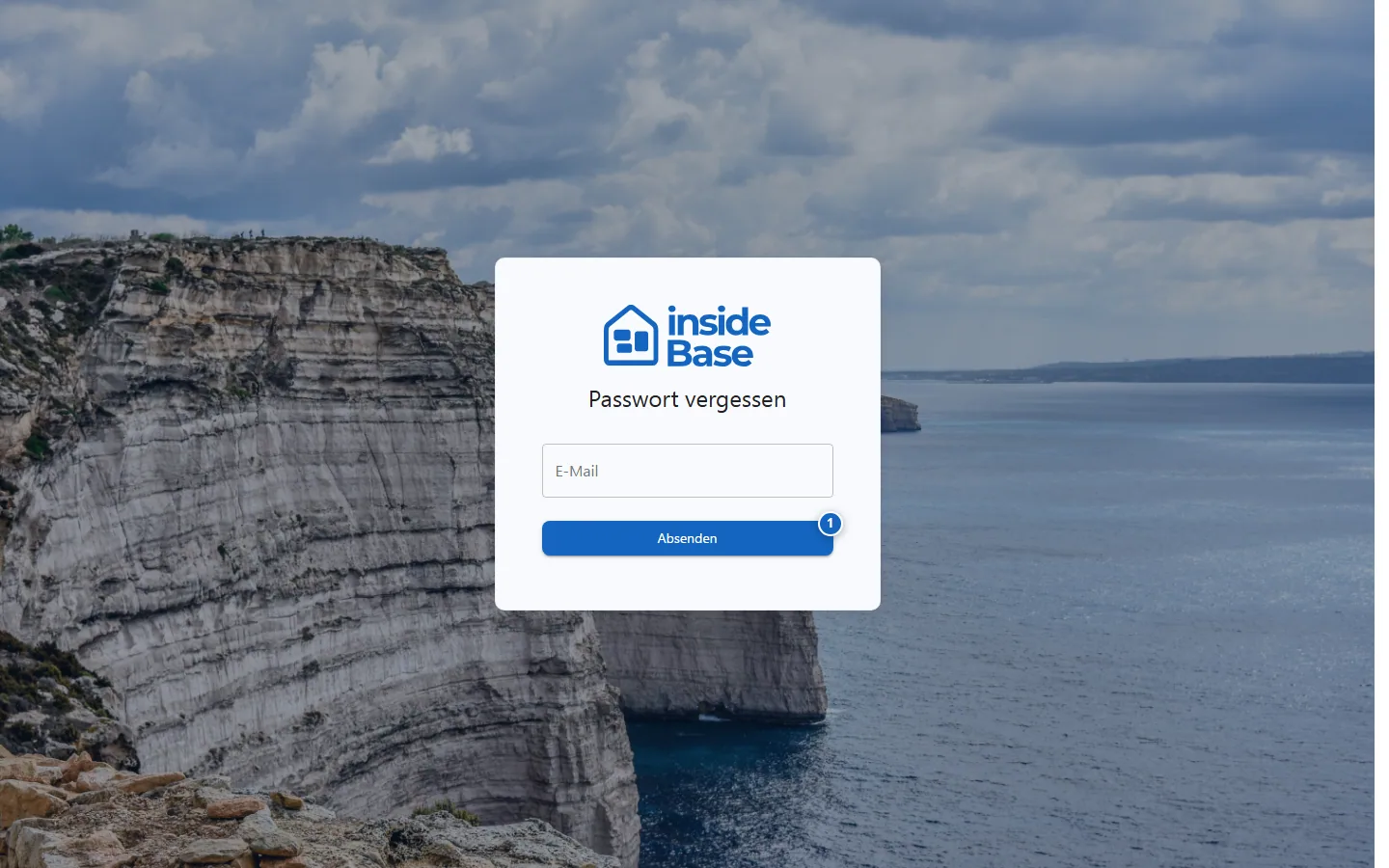
Passwort wiederherstellen
- Wähle auf der Anmeldung Passwort vergessen.
- Trage die E-Mail-Adresse des Kontos ein. Die Bestätigung verrät aus Sicherheitsgründen nicht, ob ein Konto existiert.
- Öffne ausschließlich den neuesten Wiederherstellungslink.
- Setze ein neues, einzigartiges Passwort und melde dich erneut an.
Ein Einladungslink zum erstmaligen Setzen des Passworts funktioniert ähnlich. Abgelaufene oder bereits verbrauchte Links müssen neu angefordert werden.
Zwei-Faktor-Anmeldung
- Öffne deine Authenticator-App und verwende den aktuellen sechsstelligen Code.
- Achte auf die verbleibende Gültigkeitszeit und übertrage den Code ohne Leerzeichen.
- Nutze einen Wiederherstellungscode nur, wenn der zweite Faktor nicht verfügbar ist.
- Bitte bei dauerhaft verlorenem Faktor einen berechtigten Administrator um Zurücksetzung.
Ergebnis
Die Sitzung ist geschützt, der richtige Arbeitsbereich aktiv und nur die freigeschalteten Module und Daten sind sichtbar.
Fehlerbehebung
- Prüfe bei einer Schleife zwischen Anmeldung und Auswahl, ob Cookies für die Plattform erlaubt sind.
- Verwende bei ungültigen Links immer die zuletzt zugestellte Nachricht.
- Kontrolliere Gerätezeit und Zeitzone, wenn Einmalcodes abgelehnt werden.
- Teile Fehlermeldung, Zeitpunkt und betroffene Plattform mit dem Support, niemals Passwort oder Token.