Auf dieser Seite
insideBase-Team verwalten
Hier verwaltest du Benutzer, technische Zugänge und Einstellungen deines Teams. Prüfe vor Änderungen immer den aktiven Arbeitsbereich.
Voraussetzungen und Rechte
Die Übersicht und API-Schlüsselliste benötigen management.read, Benutzerverwaltung users.manage. Änderungen an API-Schlüsseln und zentrale Einstellungen benötigen settings.manage; für die Einstellungsansicht ist zusätzlich management.read erforderlich. Die Historie benötigt settings.manage. Im persönlichen Arbeitsbereich gibt es keine Teamverwaltung.
Schritt für Schritt
Teamverwaltung öffnen
- Öffne Management in der Navigation.
- Prüfe den aktiven Arbeitsbereich und die Nutzungsübersicht.
- Wähle Benutzer, API-Keys oder Einstellungen für die gewünschte Änderung.
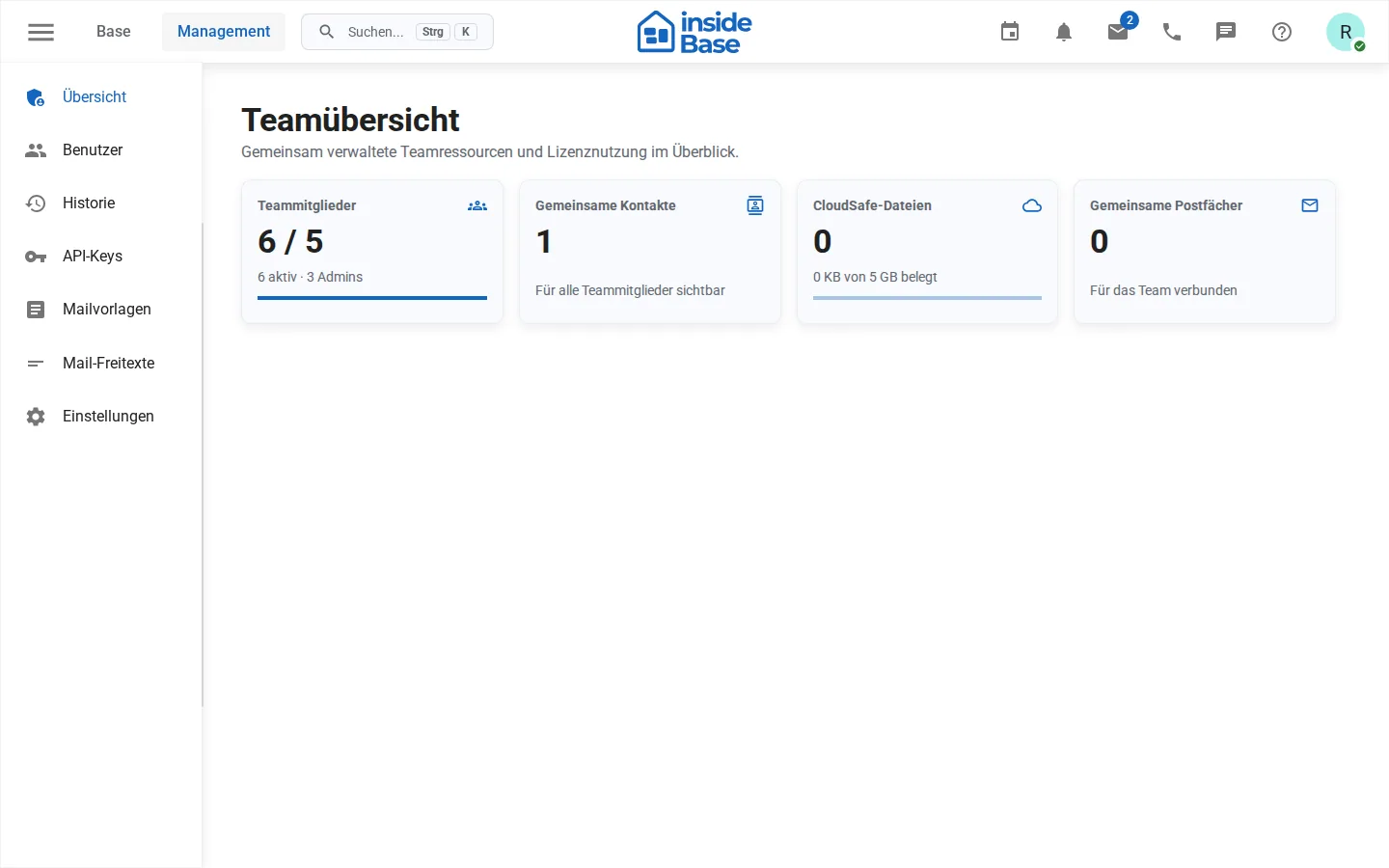
Die Übersicht zeigt Teammitglieder, Kontakte, Speicherbelegung und gemeinsame Postfächer. Nutzungswerte dienen zur Verwaltung und Kapazitätsplanung; ihr Umfang hängt von den aktivierten Modulen ab.
Benutzer verwalten
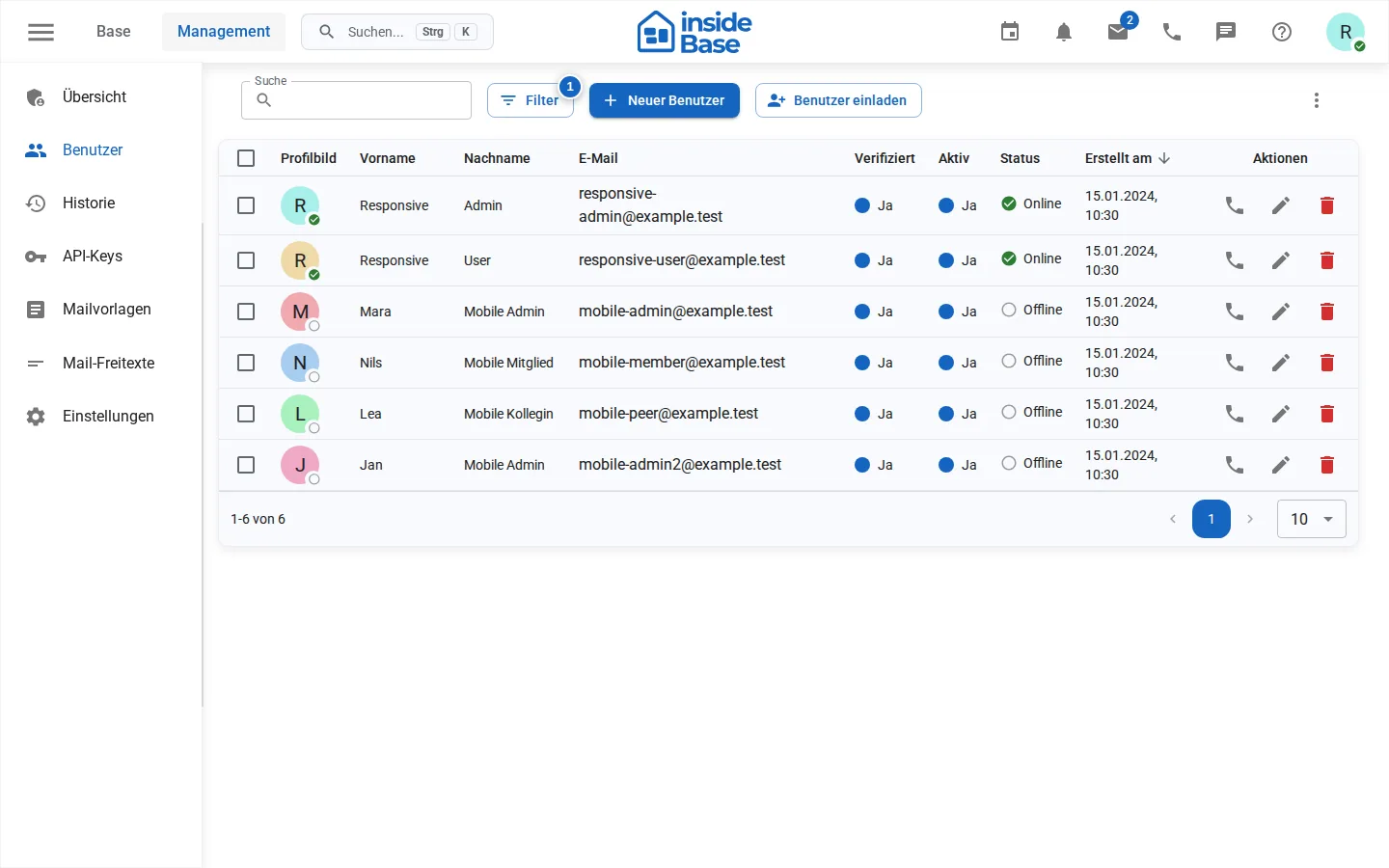
- Öffne Management → Benutzer und suche nach der E-Mail-Adresse, bevor du einen Zugang anlegst.
- Für ein bestehendes Konto wähle Benutzer einladen, gib die E-Mail-Adresse an und wähle Benutzer oder App-Admin. Bestätige mit Einladen.
- Für eine Neuanlage wähle Neuer Benutzer. Fülle E-Mail, Vorname und Nachname aus; prüfe Sprache, Zeitzone und den Status Aktiv. Aktiviere Nur SSO-Login nur für einen eingerichteten SSO-Zugang.
- Für Änderungen öffne Bearbeiten am vorhandenen Benutzer. Der Schalter App-Admin steuert Verwaltungsrechte. Bestätige eine gegebenenfalls verlangte erneute Authentifizierung.
- Speichere und kontrolliere die Liste. Öffne einen bestehenden Zugang erneut, wenn du Einladung senden oder eine erlaubte 2FA zurücksetzen-Aktion benötigst.
Wenn ein Benutzer nur im primären Mandanten bearbeitet werden darf, sind Felder und Speichern gesperrt; führe die Änderung dort aus. Bei einer bereits vorhandenen E-Mail-Adresse kann die Anwendung stattdessen eine Einladung anbieten. Vor dem Deaktivieren oder Entfernen müssen gemeinsame Daten, Postfächer, Safes und Zuständigkeiten übergeben werden. Der letzte Administrator ist geschützt.
API-Schlüssel verwalten
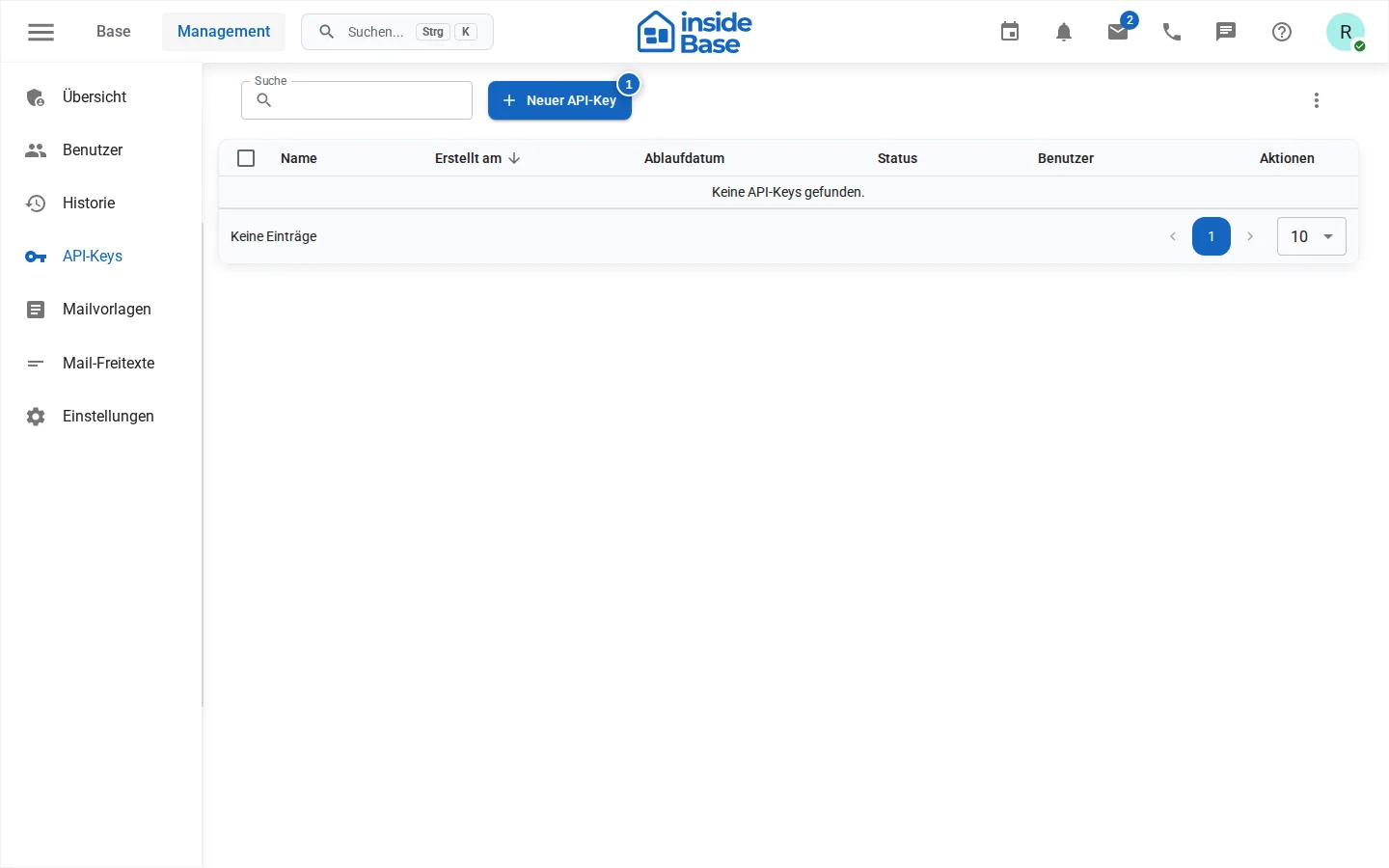
- Öffne Management → API-Keys und starte die Neuanlage.
- Gib einen eindeutigen Namen für die Integration ein und wähle den zugehörigen Benutzer. Beide Felder sind erforderlich.
- Setze ein passendes Ablaufdatum und prüfe Aktiv. Ohne Ablaufdatum läuft der Schlüssel nicht automatisch ab.
- Speichere und verwahre den Schlüssel sicher. Teste die Integration am richtigen Produkt- und Mandantenhost mit einem lesenden Aufruf.
- Zum Sperren bearbeite den Schlüssel und deaktiviere ihn oder lösche ihn nach Prüfung der abhängigen Integration. Für einen Austausch richte zuerst einen neuen Schlüssel ein, stelle die Integration um und sperre anschließend den alten.
Ein abgelaufener Schlüssel ist inaktiv. Der gewählte Benutzer und dessen Rechte bestimmen den Zugriff; das Formular bietet keine separate Auswahl einzelner API-Berechtigungen. Wähle deshalb einen geeigneten Benutzer. Die API-Anleitung beschreibt den unterstützten Integrationsvertrag.
Änderungshistorie prüfen
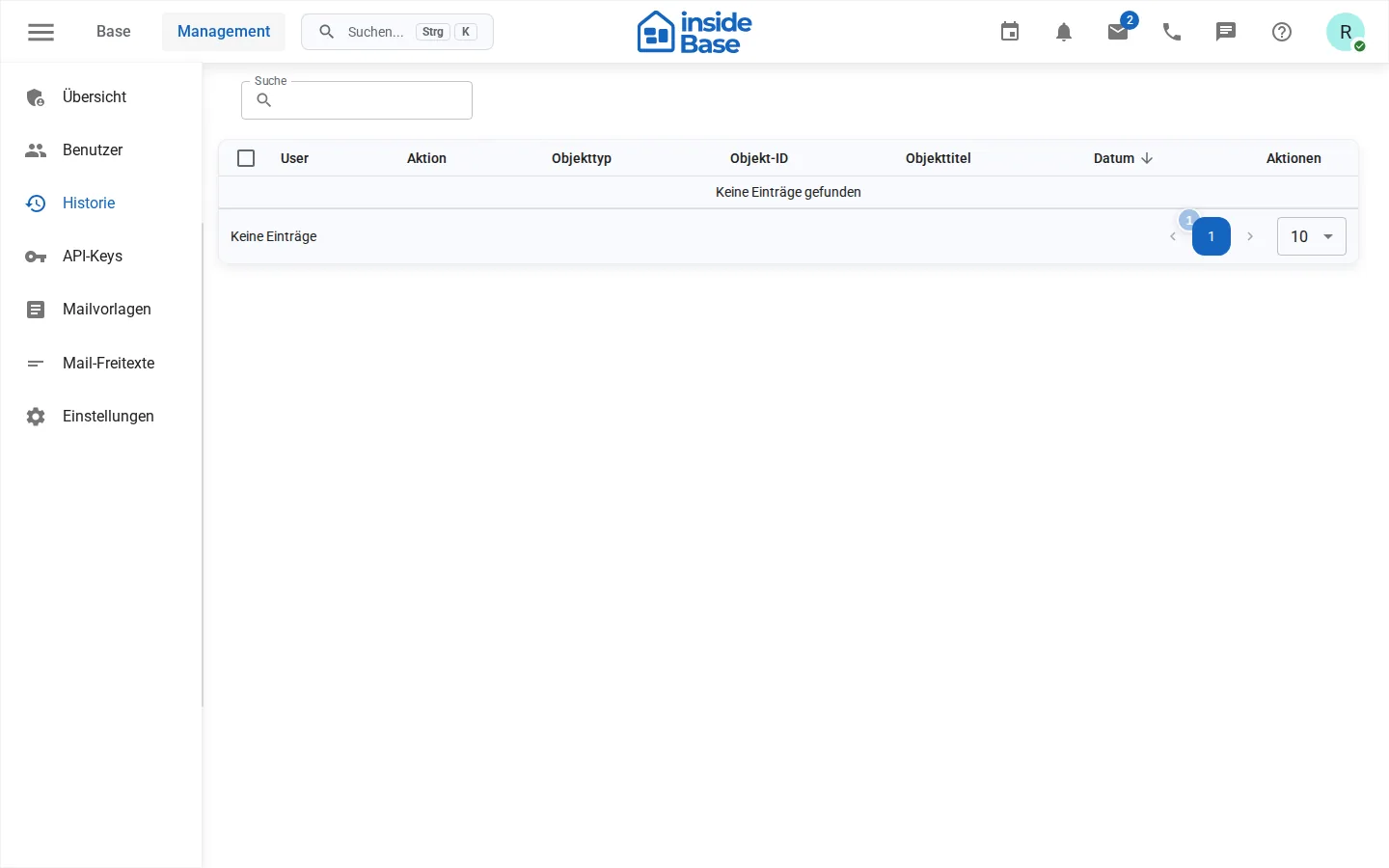
- Öffne Management → Historie.
- Suche nach einem passenden Begriff und sortiere die Tabelle, etwa nach dem Zeitpunkt.
- Prüfe betroffene Person, Aktion und Zeit. Nutze weitere Tabellenseiten, wenn der gesuchte Eintrag nicht sichtbar ist.
Die Historie dient der Nachvollziehbarkeit und macht Änderungen nicht rückgängig.
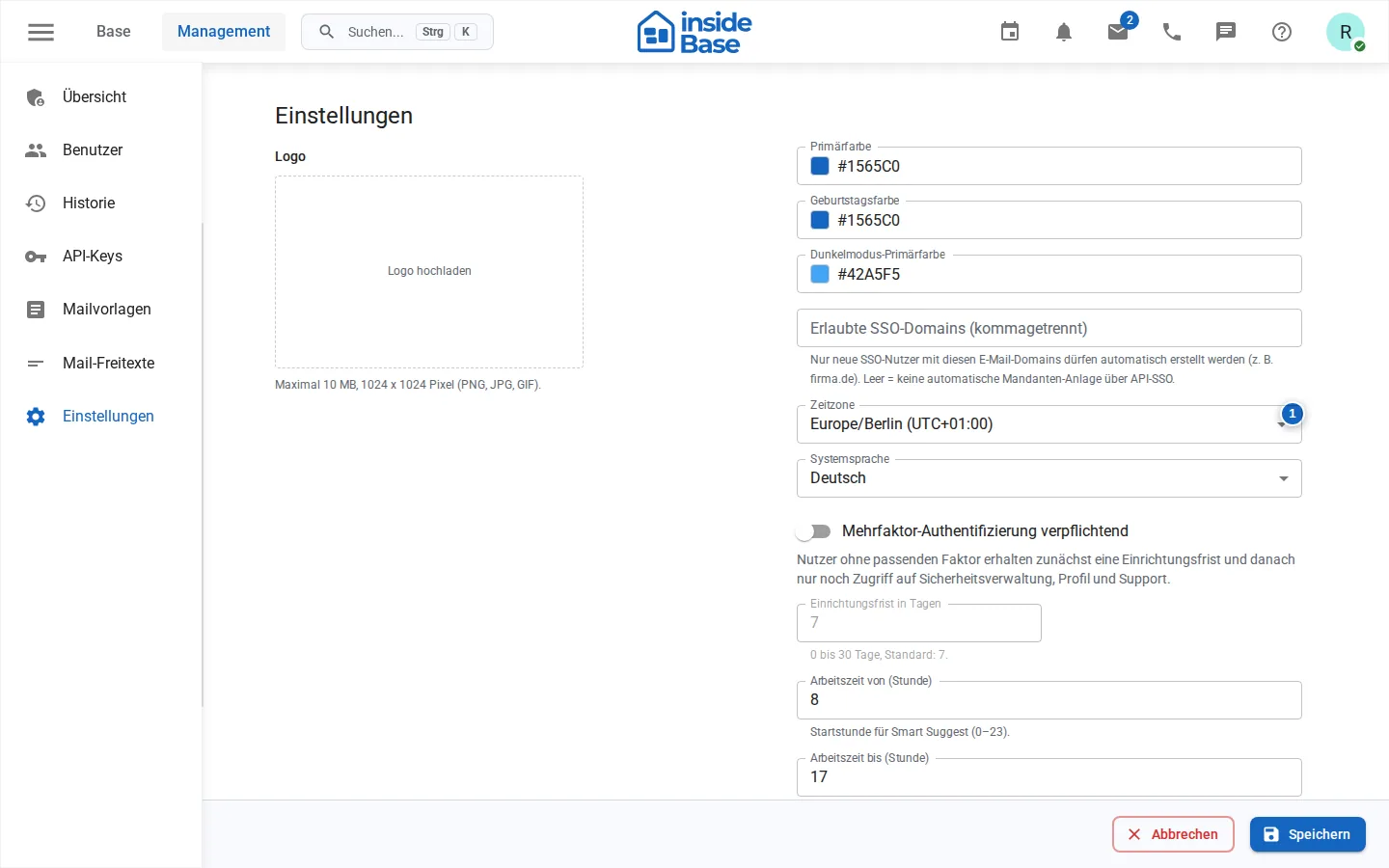
Einstellungen verwalten
- Öffne Management → Einstellungen.
- Wähle den zum Anliegen passenden Abschnitt. Welche Optionen angezeigt werden, hängt von Produkt und aktivierten Modulen ab.
- Notiere vor Änderungen den bisherigen Wert. Bearbeite zusammengehörige Felder und beachte Pflichtfeldhinweise.
- Speichere und öffne die betroffene Funktion mit einem regulären Benutzerkonto. Prüfe, ob die beabsichtigte Wirkung eingetreten ist.
Ergebnis
Benutzer können sich im vorgesehenen Arbeitsbereich anmelden, technische Zugänge sind geprüft und geänderte Einstellungen wirken wie erwartet.
Fehlerbehebung
| Problem | Prüfen und lösen |
|---|---|
| Benutzer fehlt | Suchbegriff, Aktiv-Filter und gewählten Arbeitsbereich prüfen. |
| Einladung kommt nicht an | Empfängeradresse und Spamordner prüfen; Versandfehler aufnehmen, bevor du erneut sendest. |
| Formular ist schreibgeschützt | Hinweis zum primären Mandanten beachten und dort bearbeiten. |
| API-Anfrage scheitert | Aktiv-Status, Ablaufdatum, zugeordneten Benutzer, Host und dessen Rechte prüfen. |
| Speichern wird abgelehnt | Pflichtfelder, eigene Rechte und Schutz des letzten Administrators beachten. |