Dashboard und Arbeitsinbox
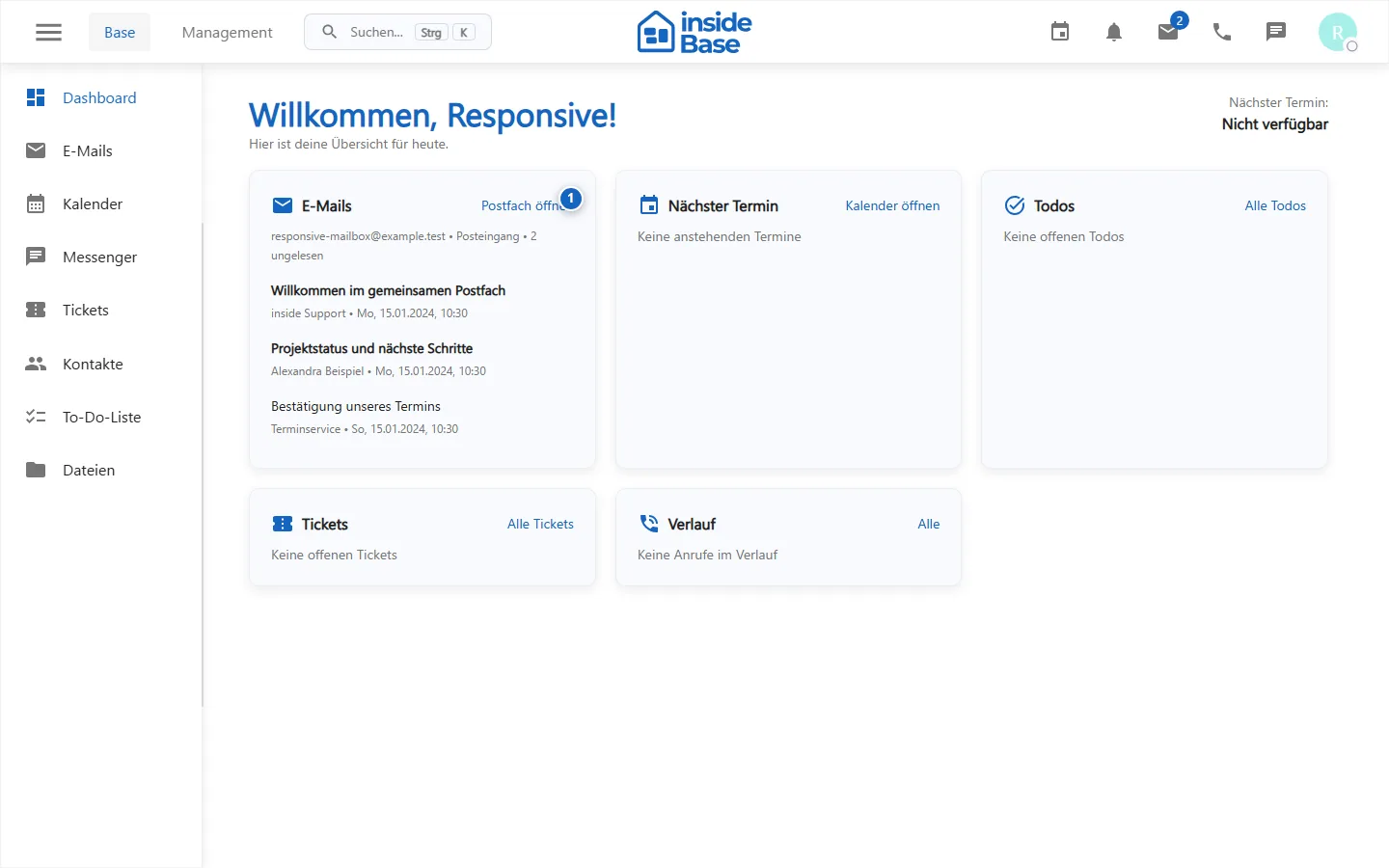
Das Dashboard ist der Startpunkt nach der Anmeldung. Es stellt nur Bereiche dar, die im Workspace freigeschaltet sind und für die die angemeldete Person eine Leseberechtigung besitzt.
Verfügbare Karten
Je nach Produkt, Modulfreischaltung und Rolle zeigt die Arbeitsinbox unter anderem den nächsten Termin, aktuelle E-Mails, offene Aufgaben, eigene Tickets und den Anrufverlauf.
So arbeitest du mit dem Dashboard
- Öffne Dashboard in der Hauptnavigation.
- Prüfe Hinweise auf fällige oder überfällige Arbeit.
- Wähle die Aktion einer Karte, um den vollständigen Fachbereich zu öffnen.
- Aktualisiere den jeweiligen Fachbereich, wenn Daten nicht dem erwarteten Stand entsprechen.
Wenn eine Karte fehlt
Prüfe in dieser Reihenfolge: Produktvariante, Workspace-Modul, persönliche Berechtigung und vorhandene Daten. Ein leerer Bereich wird teilweise als Leerzustand angezeigt; ein nicht freigeschalteter Bereich wird ausgeblendet.
Zweck
Das Dashboard bündelt fällige Arbeit und führt ohne Umweg in den zuständigen Fachbereich.
Anwendungsweg
Öffne Dashboard in der Hauptnavigation.
Voraussetzungen und Rechte
Die Person muss angemeldet sein. Sichtbare Karten richten sich nach Produkt, freigeschalteten Modulen und Leserechten.
Schritt für Schritt
- Prüfe Termine, Nachrichten, Aufgaben, Tickets und Anrufe auf neue oder überfällige Einträge.
- Öffne die Aktion der betreffenden Karte.
- Bearbeite den Datensatz im Fachbereich und kehre anschließend zum Dashboard zurück.
- Lade die Ansicht neu, wenn gerade vorgenommene Änderungen noch nicht zusammengefasst sind.
Ergebnis
Die relevante Arbeit ist geöffnet oder abgeschlossen; das Dashboard übernimmt den aktualisierten Stand beim nächsten Laden.
Varianten und Sonderfälle
Leere Karten bedeuten nicht automatisch eine Störung. Nicht freigeschaltete oder nicht erlaubte Module werden vollständig ausgeblendet.
Fehlerbehebung
Fehlt eine erwartete Karte, prüfe Modulfreischaltung, Rolle, persönliche Rechte und ob passende Daten vorhanden sind.