Auf dieser Seite
Dateien sicher per Gastlink freigeben
Ziel und Voraussetzungen
Du möchtest eine einzelne Datei außerhalb des Arbeitsbereichs bereitstellen oder einen erhaltenen Freigabelink öffnen. Zum Erstellen benötigst du das Recht files.share und musst Eigentümer der Datei oder Administrator sein. In insideBase steht die Funktion in Team-Workspaces zur Verfügung.
Einen Freigabelink erstellen
- Öffne Dateien und wähle die gewünschte Datei.
- Öffne die Freigabeaktion und vergib ein Passwort mit mindestens 12 Zeichen.
- Lege die Gültigkeit auf 1 bis 30 Tage fest. Ohne eigene Auswahl gilt die vorkonfigurierte Standarddauer von 7 Tagen.
- Begrenze die Downloads bei Bedarf auf 1 bis 100. Ohne Grenze bleibt der Link bis zum Ablauf oder Widerruf nutzbar.
- Erstelle die Freigabe und kopiere den Link sofort. Der geheime Token wird nur in diesem Moment angezeigt und kann später nicht erneut ausgelesen werden.
Der Link bleibt fest mit der beim Erstellen aktuellen Dateiversion verbunden. Eine spätere neue Version verändert eine bestehende Freigabe nicht.
Freigaben verwalten
Die Freigabeübersicht zeigt Ablauf, Download-Limit, bisherigen Zähler und Widerrufsstatus. Nur der aktuelle Dateieigentümer oder ein Administrator kann einen Link widerrufen. Das Verschieben einer Datei in den Papierkorb widerruft ihre Links dauerhaft; eine Wiederherstellung aktiviert sie nicht erneut.
Einen erhaltenen Link prüfen
- Prüfe, ob du die Datei erwartest und den Absender kennst.
- Öffne den vollständigen Link und gib das separat erhaltene Passwort ein.
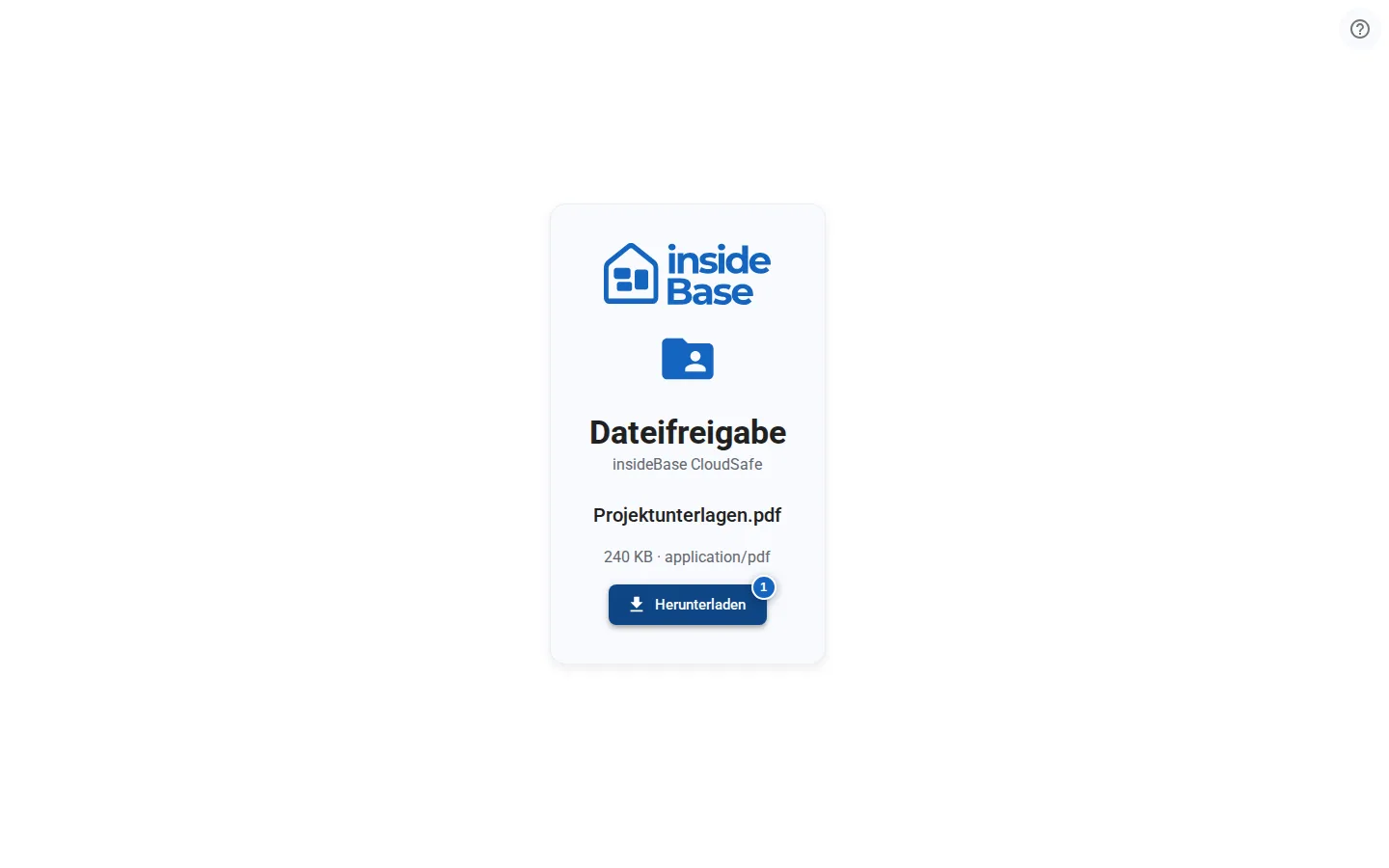
- Prüfe Dateiname, Typ und Größe, bevor du den Download startest.
- Sende keine Passwörter, Token oder vollständigen Freigabe-URLs an öffentliche Supportkanäle.
Ergebnis
Der Gast kann ausschließlich die fest freigegebene Dateiversion abrufen. Der Link gibt keinen Zugriff auf andere Dateien oder den übrigen Arbeitsbereich.
Varianten und Sonderfälle
Freigaben können mit oder ohne Download-Limit erstellt werden. Abgelaufene, widerrufene, gelöschte oder ausgeschöpfte Links werden absichtlich wie unbekannte Links behandelt.
Fehlerbehebung
Fordert die Seite ein Passwort an, prüfe Schreibweise und Groß-/Kleinschreibung. Bei einem ungültigen oder nicht verfügbaren Link kontaktiere den Absender; der Link kann abgelaufen, widerrufen oder ausgeschöpft sein. Nenne dem Support bei Bedarf Produkt, Zeitpunkt und Fehlermeldung, ohne den geheimen Link weiterzugeben.