Auf dieser Seite
Passwortsafe verwenden
Der Passwortsafe speichert persönliche oder freigegebene Geheimnisse verschlüsselt und nachvollziehbar.
Anwendungsweg
Öffne Passwortsafe in der Navigation. Du gelangst zur gemeinsamen Datei- und Passwortansicht. Das Fragezeichen berücksichtigt den aktiven Tab.
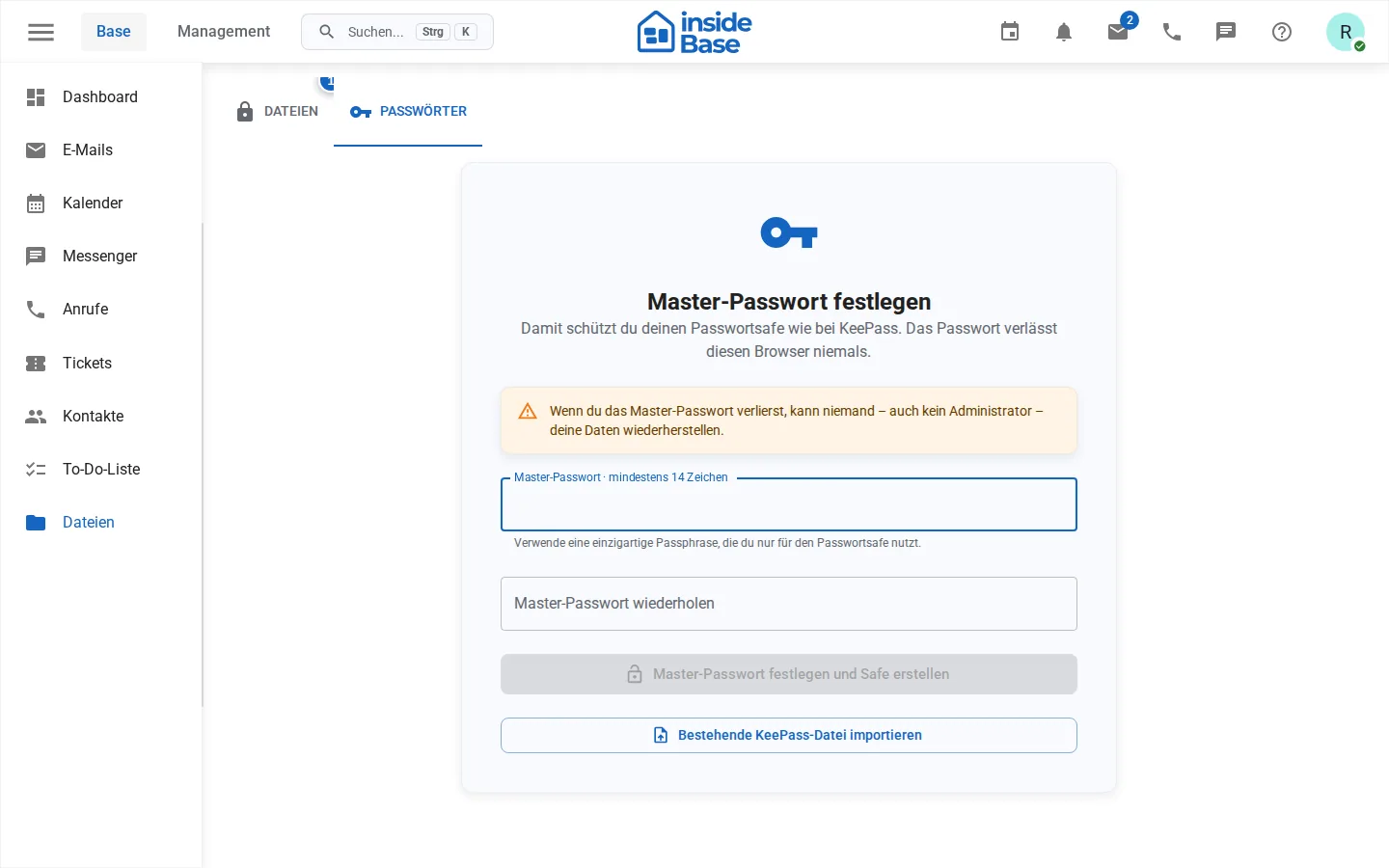
Dein persönlicher Safe steht im Tab Passwörter zur Verfügung.
Voraussetzungen und Rechte
Lesen benötigt vault.read, Änderungen vault.write. Schlüsselmaterial darf die freigegebenen Wege nicht verlassen.
Schritt für Schritt
Suche vor dem Anlegen nach einem vorhandenen Eintrag. Pflege Titel, Benutzername, Zieladresse und Geheimnis; vertrauliche Werte gehören nicht in den Titel. Wähle vor dem Speichern den richtigen Safe.
Privaten Safe einrichten
- Öffne Passwortsafe.
- Lege eine einzigartige Master-Passphrase mit der angezeigten Mindestlänge fest und bestätige sie.
- Entsperre den Safe mit dieser Passphrase.
- Lege Einträge an und nutze den Passwortgenerator für neue Geheimnisse.
- Sperre den Safe, wenn du den Arbeitsplatz verlässt.
Die Master-Passphrase verlässt laut Implementierung den Browser nicht. Ohne sie können private Einträge nicht wiederhergestellt werden. Bewahre sie daher nach eurer Sicherheitsrichtlinie auf, aber niemals im selben Safe.
KeePass importieren und exportieren
Eine bestehende KDBX-Datei kann lokal geprüft und verschlüsselt importiert werden. Exporte stehen als KDBX und in ausdrücklich bestätigten Fällen als CSV zur Verfügung. CSV ist unverschlüsselt und muss besonders geschützt sowie anschließend sicher entfernt werden.
Ergebnis
Der verschlüsselte Eintrag ist im gewählten Safe gespeichert und nur für berechtigte Personen verfügbar.
Varianten und Sonderfälle
KDBX-Importe bleiben verschlüsselt; CSV-Exporte sind unverschlüsselt. Prüfe beim Import das Dateiformat und die zum Entschlüsseln erforderlichen Angaben.
Fehlerbehebung
Prüfe Safe-Auswahl, Rechte, Entsperrstatus und gegebenenfalls KDBX-Kompatibilität. Führe keine wiederholten Exporte zur Fehlersuche durch.