Dateien und Ordner verwalten
Die Dateiansicht benötigt files.read; Uploads und Änderungen setzen files.write voraus.
Dateien ablegen
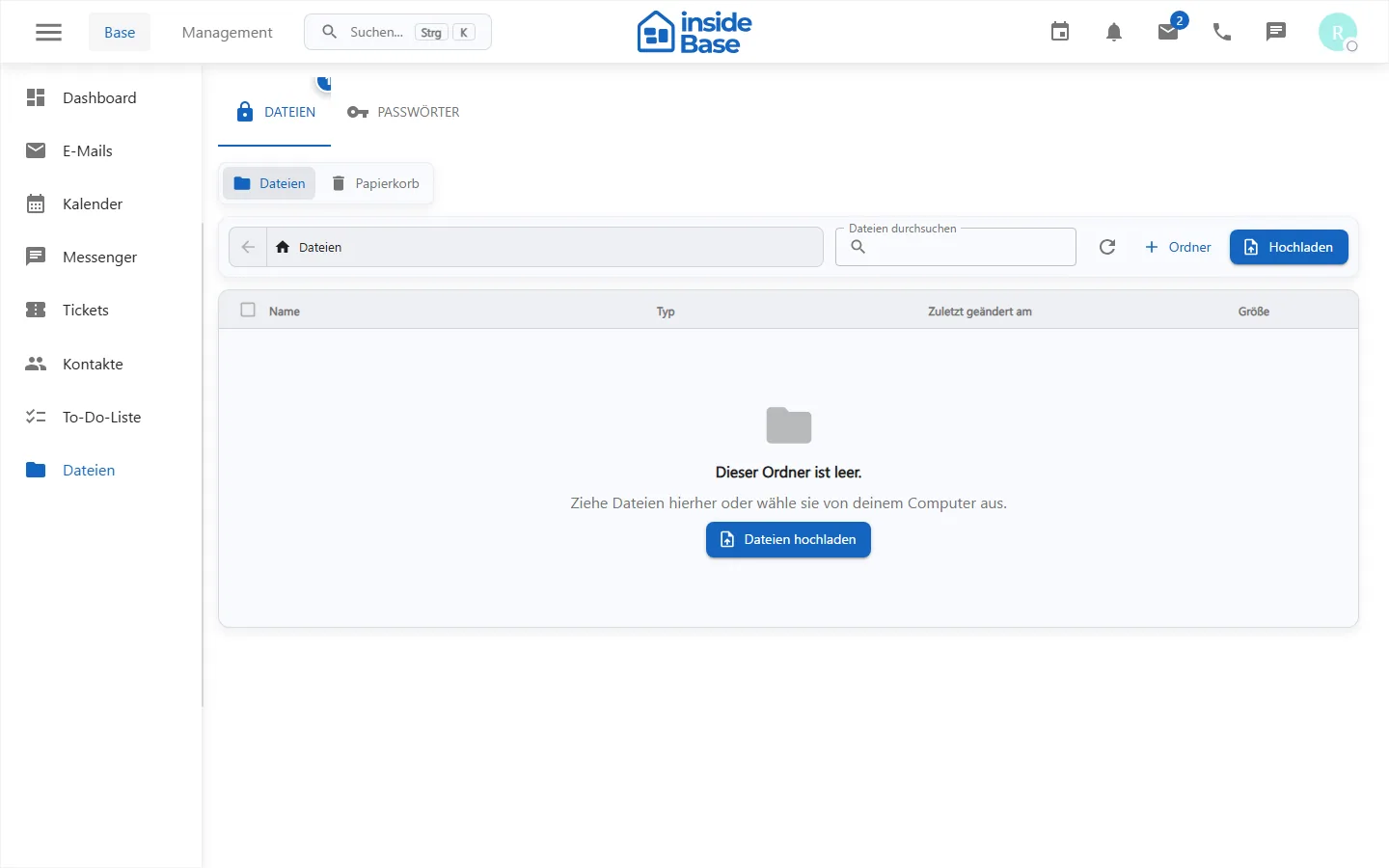
- Öffne Dateien und navigiere über Ordner oder Brotkrümelnavigation zum Ziel.
- Ziehe Dateien in die Ansicht oder wähle die Upload-Aktion.
- Beobachte den Fortschritt der Upload-Warteschlange.
- Entscheide bei einem Namenskonflikt bewusst zwischen Ersetzen, Umbenennen, Überspringen oder Abbrechen.
- Prüfe die Datei nach dem Upload in Vorschau oder Download.
Organisieren und wiederherstellen
Du kannst suchen, Ordner anlegen oder umbenennen, Dateien und Ordner verschieben, mehrere Elemente auswählen und Dateiversionen öffnen. Gelöschte Elemente landen zunächst im Papierkorb und können wiederhergestellt werden. Endgültig löschen entfernt sie dauerhaft aus der Dateiansicht.
Gute Ablagepraxis
- Verwende verständliche Ordner- und Dateinamen.
- Lege sensible Dokumente nur im vorgesehenen Workspace und mit der passenden Berechtigung ab.
- Prüfe vor Massenaktionen die Auswahl und den Zielordner.
- Lade ausführbare oder unbekannte Dateien nur aus vertrauenswürdigen Quellen herunter.
Zweck
Der Dateibereich organisiert Workspace-Dateien, Ordner, Freigaben, Papierkorb und Wiederherstellung.
Anwendungsweg
Öffne Dateien in der Hauptnavigation.
Voraussetzungen und Rechte
Anzeigen benötigt files.read; Upload, Ordneraktionen, Verschieben und Löschen benötigen files.write.
Schritt für Schritt
- Navigiere in den vorgesehenen Zielordner.
- Lade Dateien hoch oder lege einen eindeutig benannten Ordner an.
- Prüfe Auswahl und Ziel vor Verschieben, Download oder Papierkorbaktionen.
- Stelle versehentlich entfernte Dateien aus dem Papierkorb wieder her, solange sie nicht endgültig gelöscht wurden.
Ergebnis
Dateien liegen im vorgesehenen Workspace-Pfad und sind entsprechend den Berechtigungen verfügbar.
Varianten und Sonderfälle
Große Uploads, Virenprüfung und Dokumentvorschau können zeitversetzt abgeschlossen werden. Endgültig gelöschte Dateien sind nicht über die Oberfläche wiederherstellbar.
Fehlerbehebung
Prüfe Dateigröße, Typ, Speicherlimit, Schreibrecht und Uploadstatus. Lade die Ordneransicht nach abgeschlossener Verarbeitung neu.